HEIC を JPEG・PNG に変換iPhone の写真を Windows や相手が開ける形に(まとめて・アップロードなし)
iPhone の HEIC を JPEG / PNG に。複数まとめて ZIP。ブラウザの中で展開します。
このツールについて
特長
iPhone の HEIC を JPEG に
Windows で開けない、メールで送ったら相手が見られない、フォームに上げられない HEIC を、まとめて JPEG / PNG にします。
複数まとめて ZIP
何枚でも一度に。1枚ならそのまま、複数なら ZIP でダウンロード。
アップロードしない
HEIC の展開はブラウザの中(libheif・約2MB を初回だけ読み込み)。写真はどこにも送られません。位置情報などの EXIF も付きません。
使い方
- HEIC を選ぶ(複数可)
- 形式(JPEG / PNG)と画質を選ぶ
- 「変換する」→ ダウンロード
よくある質問
- 写真はどこかへ送られますか?
- 送られません。HEIC の展開も JPEG への書き出しもブラウザの中です。
- 画質は落ちますか?
- HEIC も JPEG も非可逆なので、変換で少し落ちます。画質「高」(95)なら見て分かる差はほぼありません。劣化させたくない場合は PNG を選んでください(ファイルは大きくなります)。
- 撮影日時や場所の情報は残りますか?
- 残りません(書き出し時に付けません)。残したい場合は、iPhone 側の設定「フォーマット → 互換性優先」で最初から JPEG で撮る方法があります。
- 向きが横になります
- HEIC の回転情報は反映して展開しています。もし横になる場合は、元の写真の向き情報が特殊です。「動画の回転」ではなく「写真のモザイク」などで一度開いて保存し直すと直ることがあります。
- Live Photos(動く写真)は?
- 静止画の部分だけを変換します。動画部分(.mov)は別ファイルなので、それは「動画の変換」で MP4 にしてください。
- そもそも iPhone で JPEG にできませんか?
- できます。設定 → カメラ → フォーマット → 「互換性優先」にすると、以後は JPEG で保存されます。すでに撮った HEIC を変換するのがこのツールです。
ご意見・ご要望
使ってみた感想や「こういうのもほしい」を、名前なしで送れます。届いた声から新しいツールを作っています。
感想・「こんなツールがほしい」を送る
関連
ほかのツール
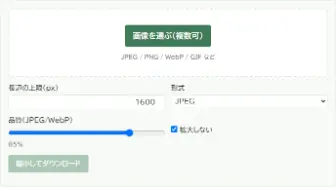
- 画像リサイズ・圧縮・WebP画像複数の画像を一括で縮小・圧縮。WebPへの変換も。写真は外へ出ません。
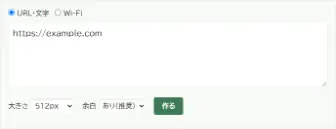
- QRコード作成画像URLやWi-Fi、テキストからQRコードを作成。1行1つでまとめて作れます。
- QRコード読み取り(画像から)画像スマホをかざせない時に。画像やスクショの QR をパソコンで読んで、URL や Wi-Fi 情報を取り出す。

- 写真にモザイク・黒塗り画像SNS に上げる前に、写り込んだ顔・書類の名前・車のナンバーをドラッグで隠す。
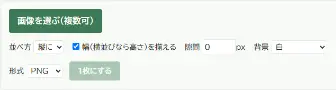
- 画像を縦・横に並べて1枚に画像長いチャットのスクショを縦に、ビフォーアフターを横に。幅を揃えて隙間も選べる。
- 写真の位置情報を見る・消す画像スマホ写真に入っている撮影場所を表示し、消して保存。JPEG / PNG は無劣化。