画像の切り抜き(トリミング)正方形・16:9・証明写真の比率や丸で切り抜く(アップロードなし)
写真やスクショの要る所だけを、比率を選んで切り抜く。丸く切り抜いて透明な PNG にも。
このツールについて
特長
比率を選んで切り抜く
自由のほか、正方形(アイコン)・16:9(サムネイル)・9:16(スマホ)・3:2(写真プリント)・証明写真の 35×45mm などから選べます。
丸く切り抜く
「丸」にすると、外側を透明にした PNG で保存します。SNS のアイコンや、資料に載せる顔写真に。
写真は外へ出ません
切り抜きも保存もブラウザの中だけ。人の写った写真や書類の画像も、アップロードせずに整えられます。位置情報(EXIF)も付きません。
使い方
- 画像を選ぶ(iPhone の HEIC も可)
- 比率と形を選び、枠をドラッグで動かす・角で広げる(数字でも指定できます)
- 「保存」→ PNG / JPEG / WebP
よくある質問
- 画像はどこかへ送られますか?
- 送られません。読み込み・切り抜き・保存はすべて、お使いのブラウザの中です。
- 画質は落ちますか?
- 切り抜いた部分は元の画素のまま書き出します(拡大も縮小もしません)。PNG なら劣化なし、JPEG と WebP は保存の時に少しだけ圧縮します。大きさも変えたい時は、保存した画像を「画像リサイズ・圧縮・WebP」に通してください。
- 丸く切り抜いた画像の外側はどうなりますか?
- PNG と WebP では透明になります。JPEG は透明を持てないので、外側を白で塗って保存します。
- 証明写真の比率で切り抜けば、そのまま使えますか?
- 縦横の比率が合うだけです。頭の大きさや余白の決まり、印刷の大きさは提出先ごとに違うので、提出先の決まりを確かめてください。印刷するなら 300dpi で 35×45mm は 413×531 画素ほどが目安です。
- 位置情報(EXIF)は残りますか?
- 残りません。保存の時に画像を描き直すので、撮影場所や機種の情報は付きません。写真の向きは読み込む時に正しく直します。
- スマホでも使えますか?
- 使えます。枠の中を指でなぞると動き、四隅をつまむと広がります。細かく合わせたい時は、下の数字の欄で画素単位で指定してください。
ご意見・ご要望
使ってみた感想や「こういうのもほしい」を、名前なしで送れます。届いた声から新しいツールを作っています。
感想・「こんなツールがほしい」を送る
関連
ほかのツール
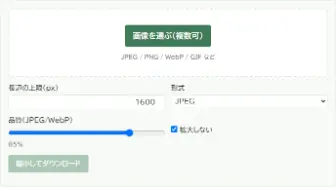
- 画像リサイズ・圧縮・WebP画像複数の画像を一括で縮小・圧縮。WebPへの変換も。写真は外へ出ません。
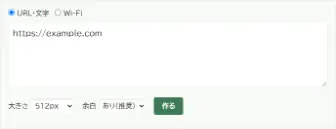
- QRコード作成画像URLやWi-Fi、テキストからQRコードを作成。1行1つでまとめて作れます。
- QRコード読み取り(画像から)画像スマホをかざせない時に。画像やスクショの QR をパソコンで読んで、URL や Wi-Fi 情報を取り出す。
- 写真にモザイク・黒塗り画像SNS に上げる前に、写り込んだ顔・書類の名前・車のナンバーをドラッグで隠す。
- 画像を縦・横に並べて1枚に画像長いチャットのスクショを縦に、ビフォーアフターを横に。幅を揃えて隙間も選べる。
- 写真の位置情報を見る・消す画像スマホ写真に入っている撮影場所を表示し、消して保存。JPEG / PNG は無劣化。