表をMarkdownに変換ExcelやCSVをそのままAIに貼れる形にする
Excelからコピーした表を、AIに貼れるMarkdownの表に直します。
結果
Markdown の表がどう見えるか
このツールについて
特長
Excel からコピーして貼るだけ
セル範囲をコピーして貼ると、そのまま Markdown の表になります。CSV ファイルも読めます。
AI に渡す前の下ごしらえ
ChatGPT や Claude に表を渡すとき、Markdown の表にすると列の対応を正しく読んでくれます。JSON にもできます。
表の中身は送りません
変換はブラウザの中だけ。売上表や顧客一覧をそのまま貼れます(AI に渡す前に個人情報を伏せたいときは、個人情報マスキングも)。
使い方
- Excel やスプレッドシートで範囲を選んでコピーし、貼り付ける
- 出力形式(Markdown / JSON / CSV / TSV)を選ぶ
- コピーして、AI のチャットや文書に貼る
よくある質問
- なぜ AI に渡すとき Markdown の表がよいのですか?
- Excel からそのまま貼ると、タブ区切りの文字列になり、列の対応が崩れて読まれることがあります。Markdown の表は見出しと列の区切りが明示されるので、AI が「どの数字がどの列か」を正しく読みます。
- 数字の列が右寄せになるのは?
- Markdown の表は「---:」で右寄せを指定できます。数値だけの列は自動で右寄せにしています。
- セルの中に「|」や改行があるとどうなりますか?
- 「|」は「\|」に、セル内の改行は <br> に変換して、表が崩れないようにします。
- 貼った表はどこかへ送られますか?
- 送られません。変換はブラウザの中だけで行います。AI に渡すのは、このツールで作った結果をご自身で貼ったときだけです。
- 1行目を見出しにしたくないときは?
- 「1行目は見出し」のチェックを外すと、列1・列2…という見出しを補って全行をデータとして扱います。
ご意見・ご要望
使ってみた感想や「こういうのもほしい」を、名前なしで送れます。届いた声から新しいツールを作っています。
感想・「こんなツールがほしい」を送る
ご案内
もっと詳しく(解説記事)
このツールがやっていることを、Excelの側からやる方法も書いてあります。
関連
ほかのツール
- CSV文字コード変換CSV・Excel文字化けしたCSVを、開ける形に直します。BOMと改行コードも選べます。

- 重複行の検出・削除CSV・Excel貼り付けた表から重複を見つけます。「何件あったか」も出します。

- 個人情報マスキングCSV・ExcelAIや外部に渡す前に、名前・電話番号・メールを伏せ字にします。
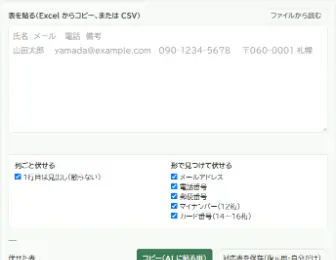
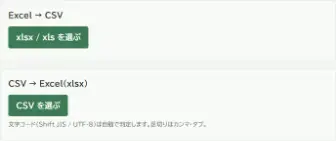
- Excel ⇄ CSV 変換CSV・ExcelExcel が無くても xlsx を開いて CSV に。CSV から xlsx も作れます。
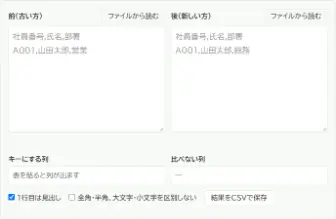
- 2つの表の差分(増えた・減った・変わった)CSV・Excel先月と今月の名簿・在庫・価格表を見比べて、増えた行・減った行・変わったセルを出します。
- 複数のCSV・Excelを1つに積むCSV・Excel月ごとに分かれたファイルを縦に積んで1つに。列の順番が違っても見出しの名前で合わせます。