動画の変換・圧縮MOV・AVI・WebM を MP4 に、画質を落とさず軽くする(ソフト不要)
iPhone の MOV をどこでも再生できる MP4 に。同時に小さくできます。
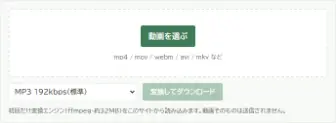
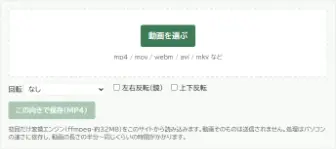
mp4 / mov / webm / avi / mkv など
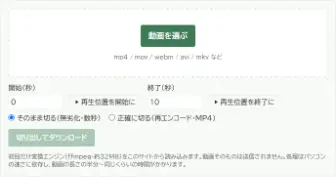
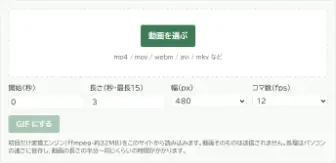
初回だけ変換エンジン(ffmpeg・約32MB)をこのサイトから読み込みます。動画そのものは送信されません。処理はパソコンの速さに依存し、動画の長さの半分〜同じくらいの時間がかかります。
このツールについて
特長
MOV → MP4 が一番の用途
iPhone の MOV を、Windows や LINE・SNS で確実に再生できる MP4(H.264+AAC)にします。WebM・AVI・MKV からも。
同時に軽くできる
長辺を 1280 や 720 に縮めて、画質の目安(CRF)を選ぶだけ。メールに添付できる大きさにします。
アップロードしない
変換はブラウザの中の ffmpeg。動画はどこにも送られません。フリーソフトも要りません。
使い方
- 動画を選ぶ
- 出力(MP4 か WebM)・長辺の上限・画質を選ぶ
- 「変換」。初回だけエンジン(約32MB)を読み込みます
何に使うかで、設定はほぼ決まります
- メールに添付したい(だいたい 10MB まで)… 長辺 720・画質 26。1〜2分の動画が目安です。
- LINE や SNS に送りたい … 長辺 1280・画質 26。MOV のままだと相手の機種で再生できないことがあるので MP4 にします。
- 画質はそのままで容量だけ減らしたい … 長辺「変えない」・画質 20。古い AVI や MOV ほどよく縮みます。
- 保存用に残したい … 長辺「変えない」・画質 20。音が要らないなら「音声を消す」でさらに小さくなります。
先に短くした方が速いです
変換にかかる時間は動画の長さでほぼ決まります。要る部分だけにするなら動画カット(切るだけなら無劣化)、 何本かを1本にしてから軽くするなら 動画を1本につなげる、 音だけ取り出すなら 動画から音声を取り出す を先に使ってください。 どれも動画を送らず、ブラウザの中だけで処理します。
よくある質問
- iPhone の MOV を Windows で再生できません
- MOV の中身が HEVC(H.265)だと、Windows は追加の拡張機能が無いと再生できません。このツールで MP4(H.264)にすると、Windows・Android・LINE・SNS のどれでも再生できます。
- どのくらい小さくなりますか?
- 長辺 1280・CRF 26 で、スマホの 4K 動画は 1/5〜1/10 程度になります。CRF は数字が大きいほど小さく粗くなります(18=ほぼ劣化なし、23=標準、28=小さい)。
- 変換に時間がかかります
- ブラウザの中で動くため、パソコンにインストールしたソフトより遅く、動画の長さと同じくらいの時間がかかることがあります。長い動画は先に「動画カット」で必要な部分だけにするか、長辺を小さくしてください。
- 動画はどこかへ送られますか?
- 送られません。変換ソフト ffmpeg をブラウザの中で動かしています。読み込むのはエンジンだけです。
- 4K や 1時間の動画も変換できますか?
- 仕組み上は可能ですが、ブラウザのメモリ(およそ 2GB まで)と時間の制約があります。目安として 500MB・15分以内の動画を想定しています。
- 画質を落とさずに MOV を MP4 にできますか?
- 長辺を「変えない」、画質を「20(高画質)」にすると、見比べても差が分からない程度で MP4 にできます(容量は元の MOV より小さくなることが多いです)。完全に無劣化にはできません(映像を作り直すため)。切るだけで無劣化にしたいときは「動画カット」を使ってください。
- AVI を軽くしたい(フリーソフトは入れたくない)
- そのまま選べます。AVI は古い方式で圧縮されていることが多く、MP4(H.264)にするだけで半分以下になることがあります。インストールするソフトは要りません(ブラウザの中で ffmpeg が動きます)。
- MP4 をもっと軽くしたい
- 効くのは長辺の上限で、1920→1280 にするだけで半分前後になります。次に画質(CRF)を 23→26 にします。同じ見た目でさらに小さくしたいなら出力を WebM(VP9)にする手もありますが、再生できる機器が MP4 より限られます。
ご意見・ご要望
使ってみた感想や「こういうのもほしい」を、名前なしで送れます。届いた声から新しいツールを作っています。
感想・「こんなツールがほしい」を送る
ご案内
関連