
Excelで使える無料のVBA(マクロ)
ダウンロードして開き、ボタンを押すだけで使える小さな道具です。インストールは要りません。無料・登録なしで、マクロの中から外へ通信もしません。
はじめて開く時(4本とも同じ)
Windows の Excel(Microsoft 365・2016 以降)で動きます。Mac の Excel では動きません。Word を使う道具は、Word も入っている PC で動きます。
- 開いた時に上に「保護ビュー」の帯が出たら[編集を有効にする]を押します(出ない PC もあります)。
- ダウンロードした .xlsm をそのまま開くと、赤い帯「セキュリティ リスク」が出てボタンが動きません(Windows がインターネットから来たマクロを止めるためです)。

- Excel を閉じて、エクスプローラーでファイルを右クリック →[プロパティ]→ 下の「許可する」に印 →[OK]。
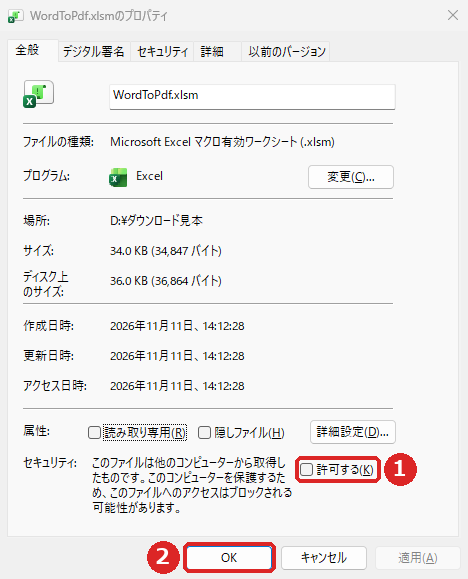
- もう一度開きます。上に黄色い帯「セキュリティの警告 マクロが無効にされました」が出たら[コンテンツの有効化]を押します(PC の設定によっては出ません)。
- 「使い方」のシートの[はじめる]を押します。
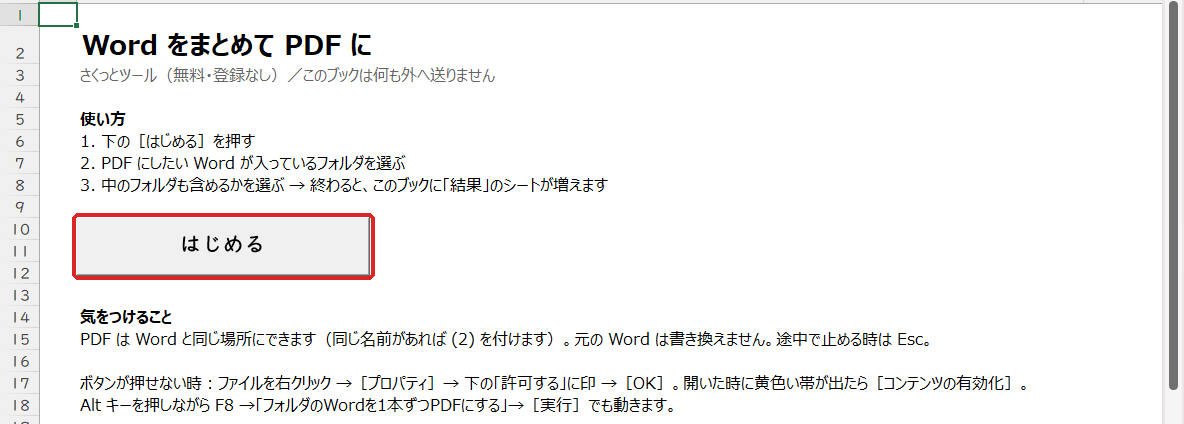
毎回使うなら、.xlsm を好きな場所に置いておけば、次からは開いて[はじめる]を押すだけです。
元のファイルは書き換えません(Word と予定表は読み取り専用で開く/画像は読むだけ)。中身は下の .bas と同じで、.bas はメモ帳でも読めます。
1. Word をまとめて PDF に
フォルダの中の Word(.doc .docx .docm)を、1本ずつ PDF にして同じ場所に保存します。サブフォルダの中も選べます。
使い方:[はじめる]→ フォルダを選ぶ → 中のフォルダも含めるかを選ぶ。終わると結果の一覧(PDF にできた/できなかった理由)が、同じブックの新しいシート「PDF化の結果」に出ます。
気をつけること:同じ名前の PDF があれば上書きせず「(2)」を付けます。パスワード付き・壊れた文書は飛ばして理由を書きます。途中で止める時は Esc。
1つの PDF にまとめたい時は、できた PDF を PDF結合 でつなげてください。並べたい順に名前を付けておくと、その順に並びます(Word の中でつなぐと縦書き・段組・書体が崩れるので、マクロではまとめていません)。1つにまとめた PDF は、NotebookLM などの AI に読ませる時にも使えます。
自分のブックに入れたい人は WordToPdf.bas(Alt+F8 で「フォルダのWordを1本ずつPDFにする」(結果の一覧は新しいブックに出ます))
2. 画像を A4 に1枚ずつ印刷
フォルダの中の画像(.png .jpg .jpeg .gif .bmp)を、A4 の紙1枚に1つずつ、縦横比そのまま大きく、まん中に並べます。横長の画像は横向きの紙に。スマホで撮った写真の向きもそのまま。並びはエクスプローラーと同じ(1, 2, 10 の順)です。
使い方:[はじめる]→ フォルダを選ぶ →「Word で開いて確かめる」か「すぐ印刷する」。
気をつけること:紙に並べるのは Word が受け持ちます(Excel で印刷すると画像が少しつぶれるため)。途中で切れた・壊れた画像は名前を出して飛ばします。iPhone の .heic と .webp は並べられないので、JPEG か PNG にしてから使ってください(名前を出して知らせます)。
ブラウザだけで済ませたい時は まとめて印刷(画像と PDF)・画像をPDFにまとめる。.heic は HEIC変換 で JPEG にできます。
自分のブックに入れたい人は ImagesToA4.bas(Alt+F8 で「画像をA4で1枚ずつ印刷する」)
3. Word をまとめて印刷準備中
フォルダの中の Word をまとめて印刷します。B4・B5 の文書は A4 に縮めて印刷します。
使い方:[はじめる]→ フォルダを選ぶ → 先に「印刷の前の確認」(それぞれの用紙と、A4 に縮めるか)とプリンターの名前が出るので、よければ[OK]。
気をつけること:印刷先は Word で選ばれているプリンター(ふつうは Windows の「既定のプリンター」)です。途中で止めた時は、まだ印刷していない Word を一覧に出します(その分だけ別のフォルダへ移して実行し直してください)。A3 の文書は A3 のまま送ります。PDF は印刷しません。
PDF はエクスプローラーで全部選んで右クリック →[印刷]、またはブラウザの まとめて印刷 で。
いま最後の確かめをしています。済んだらここからダウンロードできるようにします。
4. 予定表を Google カレンダーへ
1行が1日の予定表(日付の列と、予定の列がある表)から、Google カレンダーに取り込める CSV を作ります。セルの中で改行して書いた予定は1件ずつ。「会議 15:30~16:30」のように時刻があれば時刻つき、無ければ終日の予定です。時刻は「13:10」の形だけ読みます(「13時」「午後1時」は終日の予定になります)。
使い方:[はじめる]→ 予定表のブックを選ぶ(読み取り専用で開きます)→ 日付のセルを1つクリック → 予定のセルを1つクリック。CSV が予定表と同じフォルダにできます。Google カレンダーへは、パソコンのブラウザで Google カレンダー → 右上の歯車 →[設定]→[インポート / エクスポート]→ CSV を選んで[インポート]。
気をつけること:先に新しいカレンダーを1つ作ってそこへ入れると、間違えた時にカレンダーごと消せます。日付の列は「日付」として入っている必要があります(「4/1(月)」のような文字だけの日付は読みません。予定が書いてあるのに読めなかった行は、行の番号を知らせます)。日付のセルを縦に結合してあっても読みます。
自分のブックに入れたい人は ScheduleToGcal.bas(予定表を開いて Alt+F8 で「予定表をGoogleカレンダー用のCSVにする」)
自分のブックに入れたい人向け(.bas)
- 入れたいブックを開いて Alt キーを押しながら F11(VBA の画面が開きます)
- [ファイル]→[ファイルのインポート]で、ダウンロードした .bas を選ぶ
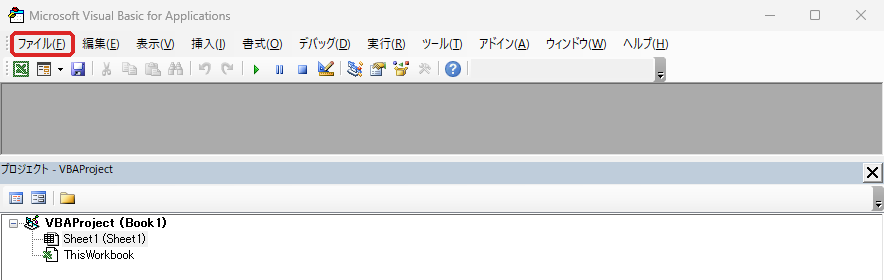
- Excel の画面に戻って Alt キーを押しながら F8 → 道具の名前を選んで[実行]
続けて使うなら、そのブックを「Excel マクロ有効ブック(.xlsm)」で保存しておいてください。
もっと手間を減らしたい人へ:Excel のリボンに5つのボタン(重複に印・文字を整える・シートへ分ける・月ごとに集計・ファイルをまとめる)→事務のボタン集(BOOTH)